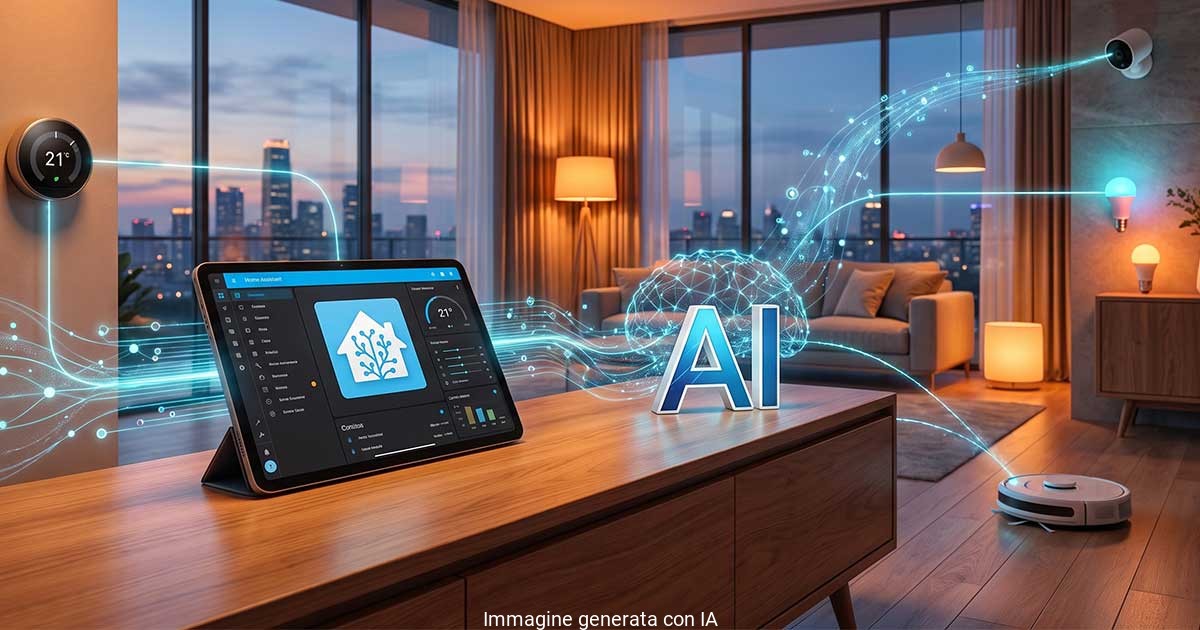






Vuoi far comparire due pulsanti “Sì” e “No” direttamente sulla notifica del tuo smartphone e far eseguire un’azione alla tua casa in base alla tua scelta? Sei nel posto giusto. In questa nuova guida scopriremo come configurare le notifiche interattive su Home Assistant senza codice, utilizzando esclusivamente il comodo editor visivo delle automazioni.

Le actionable notifications sono uno degli strumenti più potenti per rendere la tua smart home davvero intelligente. Ti permettono di prendere decisioni al volo (es. “Ho rilevato movimento. Accendo le luci?”) direttamente dalla schermata di blocco del telefono.
Come Funziona la Logica delle Actionable Notifications?
Prima di passare alla pratica, è fondamentale capire come comunicano il tuo smartphone e il tuo server. Non esiste un collegamento “fisico” tra la domanda e la risposta, ma tutto passa attraverso l’Event Bus di Home Assistant, una sorta di tabellone degli annunci interno.
Lo Schema di Funzionamento
Tu premi “Sì”. L’app lancia un segnale con il codice “RISPOSTA_SI”.
Home Assistant riceve il segnale nel tabellone centrale.
Il Trigger “sente” il codice, assegna un ID e smista l’azione finale.
Per realizzare questo sistema in modo pulito e senza errori, divideremo il lavoro in due automazioni separate.
Fase 1: Inviare la Notifica con i Pulsanti (Automazione 1)
La prima automazione serve esclusivamente a innescare la domanda e a far comparire la notifica sul display del tuo smartphone.
- Vai su Impostazioni > Automazioni e scene e clicca su Crea Automazione.
- Trigger: Imposta l’evento scatenante che preferisci (es. un sensore di movimento attivato o un orario).
- Azione: Aggiungi l’azione e cerca il servizio di notifica della tua app (es.
Notifiche: Invia una notifica tramite mobile_app_tuo_telefono). - Scrivi il Messaggio (es. “Vuoi accendere la luce in salotto?”) e il Titolo.
- Scorri in basso, spunta la casella Dati (o Action data) e incolla ESATTAMENTE questo blocco, rispettando gli spazi:
actions:
  - action: "RISPOSTA_SI"
    title: "Sì"
  - action: "RISPOSTA_NO"
    title: "No"
Salva l’automazione. (Nota: ‘action’ è il nome tecnico invisibile, ‘title’ è il testo visibile sul bottone).
Fase 2: Gestire la Risposta come Trigger (Automazione 2)
Questa seconda automazione starà “in ascolto” silenzioso. Il suo unico scopo è scattare quando intercetta le parole in codice RISPOSTA_SI o RISPOSTA_NO.
Step A: Impostare i Trigger in ascolto
- Crea una nuova automazione vuota.
- Sotto Trigger, aggiungi un Evento manuale (o Evento).
- Tipo di evento:
mobile_app_notification_action - Dati dell’evento:
action: RISPOSTA_SI
- Tipo di evento:
- Clicca sui tre puntini in alto a destra di questo trigger, scegli Modifica ID e chiamalo
si_premuto. - Ripeti l’operazione creando un secondo Trigger (Evento manuale) per il “No”:
- Tipo di evento:
mobile_app_notification_action - Dati dell’evento:
action: RISPOSTA_NO - Modifica ID:
no_premuto
- Tipo di evento:
Step B: Il Blocco “Scegli” per Smistare le Azioni
Ora scendiamo nella sezione Azioni della nostra Automazione 2. Dobbiamo dire al sistema quale strada prendere in base all’ID che ha fatto scattare l’allarme.
No products found
Try adjusting your search or filters
- Aggiungi l’azione Scegli (Choose).
- Opzione 1 (Cosa fare se premi Sì):
- Clicca su Aggiungi condizione e seleziona Trigger (ha l’icona di un piccolo fulmine, potresti trovarlo anche come Attivato da).
- Dal menu a tendina, seleziona l’ID
si_premuto. - Sotto, clicca su Aggiungi azione e imposta il tuo comando reale (es. Accendi Luce).
- Opzione 2 (Cosa fare se premi No):
- Clicca su Aggiungi opzione.
- Aggiungi la condizione Trigger e seleziona l’ID
no_premuto. - Aggiungi l’azione corrispondente (o lascia vuoto se non deve succedere nulla).
Conclusione
Configurare le notifiche interattive su Home Assistant senza codice è un’operazione semplice se si comprende la logica dell’Event Bus e l’uso intelligente dei Trigger ID. Implementando queste due automazioni, avrai un sistema stabile, infallibile e facile da modificare in futuro interamente da interfaccia grafica.
Per altri tutorial avanzati, recensioni e guide all’ottimizzazione della tua smart home, continua a seguire i nostri approfondimenti su CasaSmartLab.it!
Scopri altri dispositivi smart consigliati nello shop Amazon di CasaSmartLab.it.