




Passi ore, settimane o mesi a rifinire la tua smart home: configuri automazioni perfette, scrivi script complessi per ottimizzare i consumi, calibri la termoregolazione e disegni dashboard grafiche su misura. Poi, all’improvviso, un guasto hardware, un blackout o un file corrotto bloccano il server. In un millesimo di secondo, tutto il tuo lavoro rischia di svanire nel nulla.

Nel mondo della domotica e del fai-da-te consapevole c’è un motto che non passa mai di moda: un backup esiste soltanto se è stato testato e ripristinato con successo almeno una volta. Se ti affidi esclusivamente alle impostazioni di base o, peggio ancora, salvi le tue copie di ripristino all’interno dello stesso disco in cui gira il sistema operativo, stai giocando alla roulette russa con la tua casa smart.
In questa guida completa vedremo come strutturare un sistema di backup Home Assistant blindato, automatico ed esternalizzato, analizzando nel dettaglio cosa salvare, dove inviare i dati in sicurezza e come eseguire un test di ripristino reale senza compromettere il tuo impianto di produzione.
Il backup locale non è un backup: applica la regola 3-2-1
Il primo errore strutturale commesso da chi inizia a utilizzare Home Assistant è fidarsi del pulsante “Crea Backup” memorizzando il file sul server stesso. Se la MicroSD del tuo Raspberry Pi esaurisce i suoi cicli di vita a causa delle continue scritture del database (Recorder) e dei log, o se l’SSD del tuo Mini PC smette di rispondere, perderai contemporaneamente l’hub domotico e tutte le copie di sicurezza generate fino a quel momento.
Per dormire sonni tranquilli è fondamentale ispirarsi alla regola 3-2-1.
Significa mantenere 3 copie dei tuoi dati (1 di produzione e 2 di backup), archiviate su 2 tipi di supporti differenti (es. SSD e NAS) e conservare almeno 1 copia fuori casa (es. su un cloud esterno affidabile).
Quindi:
- Mantieni la tua configurazione attiva e funzionante (la produzione).
- Genera copie di sicurezza locali e automatiche a scadenze rigide.
- Trasferisci ed ospita almeno una copia dei file all’esterno del server primario, preferendo un cloud affidabile o un dispositivo di archiviazione di rete isolato come un NAS.
No products found
Try adjusting your search or filters
Anatomia di un salvataggio: cosa inserire nel backup Home Assistant
Nelle versioni recenti di Home Assistant, la funzione di salvataggio è denominata ufficialmente Backup (sostituendo la vecchia nomenclatura di Snapshot che si trovava nei passati menu di sistema). L’interfaccia ti permette di scegliere tra due strade distinte:
1. Backup Completo (Full Backup)
Include l’intero ecosistema della tua smart home in un unico file compresso. Al suo interno troviamo:
- La cartella config: Il cuore pulsante del sistema, contenente il file
configuration.yaml, i file YAML degli script, le automazioni e i segreti cifrati (secrets.yaml). - Il database dello storico: Il database Recorder, incluso automaticamente nei backup completi quando utilizzi l’archiviazione predefinita di serie.
- La cartella www: Fondamentale da preservare, poiché contiene i file personalizzati, le immagini, le icone e le risorse grafiche custom accessibili dal frontend tramite il percorso logico
/local. - La struttura degli Add-on: Le configurazioni, le credenziali memorizzate e i token di servizi critici come MQTT, Node-RED o InfluxDB.
2. Backup Parziale (Partial Backup)
Ti permette di selezionare o escludere singolarmente i componenti in base alle tue specifiche esigenze di spazio o di banda.
💡 La regola dei file multimediali: Se utilizzi sistemi di videosorveglianza locale con analisi AI come Frigate NVR, le cartelle dei media conterranno gigabyte di registrazioni video continue. Includere questi flussi nel backup quotidiano del core è un errore grave: genereresti file inutilmente voluminosi, saturando lo storage e la banda internet durante il trasferimento cloud. Escludi sempre i media pesanti dai salvataggi ordinari.
No products found
Try adjusting your search or filters
Pianificazione e automazione: quando e come scadenzare
I backup manuali non funzionano perché l’essere umano dimentica di eseguirli. Il disaster recovery deve essere automatico ed invisibile. Quando configuri la tua routine tramite automazioni o strumenti dedicati, tieni a mente questi tre pilastri operativi:
| Punto Chiave | Strategia Corretta | Vantaggio Tecnico |
|---|---|---|
| Orari notturni | Schedula i processi di notte (es. ore 03:00) in un orario di basso utilizzo. | Scongiura rallentamenti e latenze sull’interfaccia mentre vivi la casa. |
| Rotazione rigida | Conserva una cronologia limitata sul server locale (es. ultimi 5 file). | Evita di saturare lo storage interno e il disco di sistema dell’hub. |
| Pre-Aggiornamento | Crea un backup automatico prima di installare aggiornamenti Core o Add-on. | Permette un rollback immediato se il nuovo update rompe le tue integrazioni. |
Non affidarti alla memoria. Sfrutta le automazioni o gli strumenti dedicati per fare in modo che l’hub lavori da solo e metta al sicuro se stesso ogni giorno.
Destinazioni Esterne: Cloud, NAS e Network Storage
Una volta generato il file all’interno dell’hub, questo deve abbandonare fisicamente la macchina. Le tre strade più stabili ed efficienti per esternalizzare il tuo backup Home Assistant sono:
- Home Assistant Google Drive Backup: Questo celebre progetto della community rimane una delle soluzioni più diffuse e collaudate per l’esternalizzazione automatica. Sincronizza i file sul cloud in modo cifrato, gestendo in totale autonomia le quote di spazio residuo e la pulizia delle vecchie copie.
- Condivisione di Rete SMB (Samba): La scelta ideale se possiedi un NAS (Network Attached Storage) o un server casalingo sempre acceso. Permette di copiare i file su una cartella condivisa locale senza consumare banda internet verso l’esterno.
- Network Storage Nativo: Sfrutta la funzione ufficiale di Home Assistant per montare direttamente un disco di rete (via NFS o SMB) all’interno del sistema operativo, utilizzandolo direttamente come percorso predefinito per l’archiviazione dei tuoi backup.
⚠️ FOCUS SICUREZZA ASSOLUTA: CRITTOGRAFIA OBBLIGATORIA
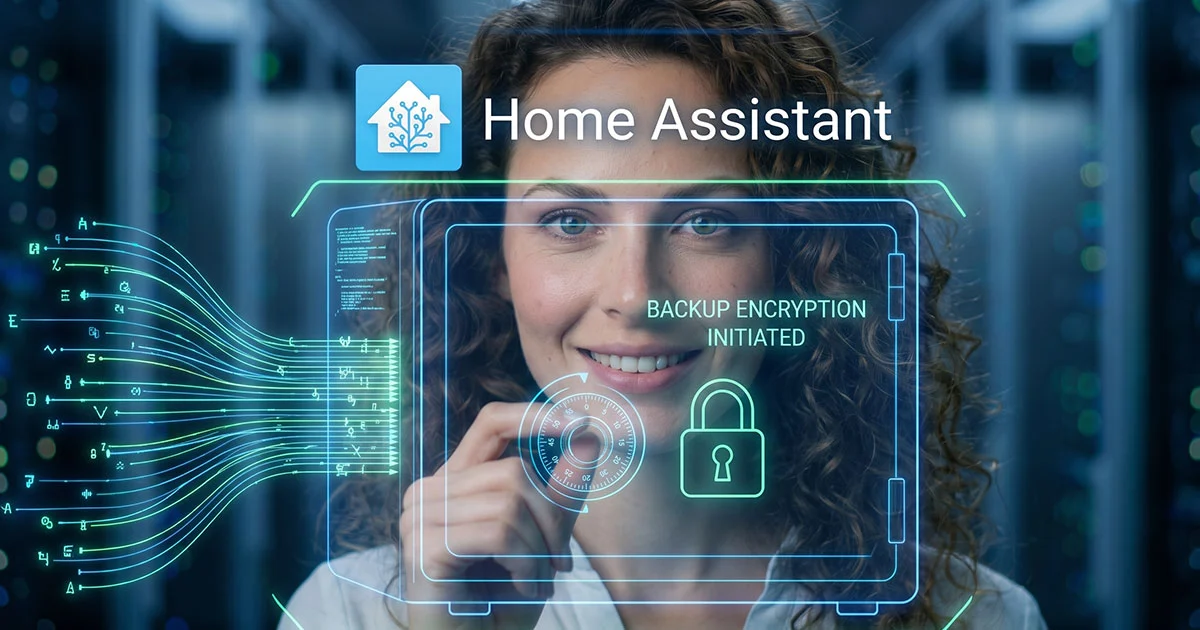
Non lasciare mai i tuoi backup in chiaro. Applica sempre una password di crittografia robusta durante la configurazione dello strumento di salvataggio. Un file di backup non protetto contiene i token d’accesso, i certificati, le chiavi API e i segreti di tutta la tua rete domestica: se finisse su un server esterno senza cifratura, esporrebbe l’intera abitazione ad accessi malintenzionati.
No products found
Try adjusting your search or filters
Il fallback delle reti fisiche: il backup dei coordinatori Zigbee e Z-Wave
Un errore comune è pensare che ripristinare il file di backup di Home Assistant su un nuovo hardware basti a far funzionare nuovamente l’intera casa. Se il tuo Mini PC si rompe e devi sostituire o formattare l’hub, potresti scontrarti con il blocco delle reti radio.
I coordinatori USB memorizzano le informazioni della rete mesh (le associazioni stabili dei nodi, le chiavi crittografiche radio e i canali di comunicazione) direttamente all’interno della loro memoria hardware, la NVRAM.
- La salvaguardia software: Assicurati di copiare e proteggere le cartelle di configurazione di add-on come Zigbee2MQTT o Z-Wave JS, che associano i codici hardware fisici ai nomi logici dei sensori a muro.
- Il backup della NVRAM: Sfrutta gli strumenti messi a disposizione dal firmware o dal software di gestione del tuo controller specifico per scaricare l’immagine della memoria interna. Se sostituisci l’hub o il coordinatore senza un backup della NVRAM o senza mantenere le medesime chiavi di rete, potresti dover riassociare molti dispositivi, costringendoti a smontare fisicamente i frutti a muro per fare il re-pairing manuale dei sensori.
I 5 errori strutturali che annullano il Disaster Recovery
Ricapitolando, ecco la checklist delle sviste più comuni che azzerano l’efficacia del tuo piano di ripristino imprevisti:
- Spazio Cloud Esaurito: Non monitorare le quote esterne di Google Drive o del NAS, lasciando l’automazione attiva ma incapace di caricare i nuovi file.
- Backup in Chiaro: Generare file privi di password, esponendo i token sensibili della smart home a chiunque acceda allo storage remoto.
- Ignorare i Log delle Automazioni: Dare per scontato che tutto funzioni correttamente senza controllare periodicamente i log di errore dei processi di salvataggio.
- Inclusione di Dati Inutili: Inserire database storici giganteschi o file multimediali pesanti nello stesso pacchetto di ripristino del Core, rallentando i trasferimenti.
- Assenza di un Test Reale: Ritenersi protetti solo perché i file vengono generati, senza averne mai verificato l’effettiva integrità su una macchina di prova.
Il consiglio dell’Ingegnere: Come verificare il ripristino in sicurezza
Un piano di disaster recovery è realmente valido solo se funziona nel momento del bisogno. Per verificare che i tuoi file di backup Home Assistant non siano corrotti o incompleti, adotta la procedura professionale utilizzata nei laboratori IT:
- Configura un ambiente virtuale isolato (ad esempio installando una macchina virtuale sacrificabile tramite Proxmox o VirtualBox su un computer secondario), senza collegarlo alla rete domotica di produzione per evitare conflitti di indirizzi IP, token duplicati o comandi doppi ai dispositivi reali.
- Avvia l’istanza pulita di Home Assistant e carica il file di backup generato direttamente durante la schermata di onboarding iniziale.
- Verifica l’integrità dei dati: controlla che le automazioni, i pannelli grafici di Lovelace, i nodi di Node-RED e le configurazioni dei singoli add-on vengano caricati correttamente e senza errori bloccanti nei log di sistema.
Proteggere il proprio lavoro seguendo queste linee guida riduce drasticamente il tempo di fermo (downtime) della tua abitazione in caso di anomalie hardware impreviste.
Segui CasaSmartLab.it per altre guide e tutorial pratici per la tua casa smart.
🛒 PROTEGGI IL TUO HUB CON L’HARDWARE GIUSTO
Per utilizzare Home Assistant in modo stabile e affidabile, è fondamentale scegliere un hardware adeguato. Nello Shop Amazon ufficiale di CasaSmartLab trovi una selezione dei migliori componenti consigliati.
Questo articolo contiene link di affiliazione: in qualità di Affiliato Amazon, CasaSmartLab.it riceve un guadagno dagli acquisti idonei. Questo non comporta alcun costo aggiuntivo per l’utente.
No products found
Try adjusting your search or filters